Vue.jsアプリケーションの手動デプロイに時間を取られていませんか。AWS CodePipelineを活用すれば、S3への自動デプロイが実現できます。本記事では、CodeBuildとの連携によるCI/CD環境の具体的な構築手順を解説します。buildspec.ymlの設定から運用時の注意点まで、実践的なノウハウを網羅的にお伝えします。
なぜVue.jsのCI/CD化が必要なのか
開発現場では、コード変更のたびに手動でビルドとデプロイを繰り返す作業が発生します。この手動プロセスは、時間的コストだけでなくヒューマンエラーのリスクも伴います。
AWS CodePipelineを導入することで、Gitリポジトリへのプッシュをトリガーとした自動化が可能です。開発者はコードに集中でき、デプロイ作業から解放されます。
特にS3とCloudFrontを組み合わせた静的サイト構成では、CI/CDの恩恵を最大限に受けられます。ビルド成果物を自動的にS3バケットへ配置し、即座に本番環境へ反映できるためです。
本記事では、Vue.jsプロジェクトに特化したCodePipelineの設定方法を段階的に説明します。実際の構築画面とともに、つまずきやすいポイントも丁寧に解説していきます。
AWS CodePipelineとCI/CDの基礎知識
AWS CodePipelineとは何か
AWS CodePipelineは、AWSが提供するフルマネージド型の継続的デリバリーサービスです。アプリケーションのビルドからテスト、デプロイまでの一連のプロセスを自動化できます。
フルマネージド型とは、サーバーの管理やメンテナンスをAWSが行うため、利用者は設定だけに集中できるサービス形態を指します。
CI/CDがもたらす3つのメリット
AWS CodePipelineを活用したCI/CD環境は、開発現場に大きな変革をもたらします。
開発効率の飛躍的な向上
コードの変更を検知すると自動的にビルドとデプロイが実行されます。手動作業が不要になるため、開発者は機能開発に集中できます。Vue.jsなどのフロントエンド開発でも、S3への反映が自動化されます。
人的ミスの大幅な削減
手動デプロイでは、ファイルのアップロード漏れや設定ミスが発生しがちです。AWS CodePipelineによる自動化で、これらのヒューマンエラーを防げます。毎回同じ手順で処理されるため、品質が安定します。
迅速なリリースサイクルの実現
従来は数時間かかっていたリリース作業が、数分で完了します。問題が見つかった際の修正対応も素早く行えます。ユーザーへ新機能を迅速に届けられるため、ビジネス競争力が高まります。
まとめ
AWS CodePipelineは、S3構成のVue.jsアプリケーションにも最適です。継続的デリバリーの仕組みを導入することで、開発チームの生産性が向上します。初期設定は必要ですが、長期的には大きな効果を得られるでしょう。
Vue.js×S3構成におけるCI/CD環境の全体像

今回構築するCI/CD環境は、CloudFront+S3による静的Webサイトホスティングを基盤とした構成です。AWS CodePipelineがGitリポジトリの更新を自動検知し、CodeBuildでVue.jsアプリケーションのビルド処理を実行します。ビルド成果物は直接S3バケットへデプロイされ、CloudFrontを通じてユーザーに配信される仕組みです。
この構成ではCodeDeployを使用しません。理由は、S3への静的ファイル配置にEC2インスタンスのような複雑なデプロイ制御が不要だからです。CodePipeline自体が持つS3デプロイ機能で十分対応できます。
具体的な処理フローは以下の通りです。開発者がソースコードをプッシュすると、CodePipelineが変更を検知してパイプラインを起動します。次にCodeBuildがnpm installとnpm run buildを実行し、distフォルダ配下の静的ファイルを生成します。最後にCodePipelineのデプロイステージが、これらのファイルをS3バケットへ自動転送して完了です。
このシンプルな構成により、Vue.jsアプリケーションの継続的デリバリーを低コストで実現できます。
事前準備:必要なAWSリソースとVue環境
CI/CD構築に必要なリソースを整理する
AWS CodePipelineでVueアプリケーションのCI/CDを構築する前に、必要なリソースを事前に準備しておくことが成功の鍵となります。特にS3とCloudFrontを使った静的サイト構成では、適切な権限設定とビルド環境の整備が不可欠です。
この段階で必要なものを漏れなく用意することで、パイプライン構築時のトラブルを大幅に削減できます。
AWSリソースの準備項目
S3バケットとCloudFront設定
まずS3バケットを作成し、静的ウェブサイトホスティング用に構成します。バケットポリシーは後述のCloudFrontからのアクセスのみ許可する設定が推奨されます。パブリックアクセスは全てブロックし、セキュリティを確保してください。
CloudFrontディストリビューションでは、S3をオリジンとして設定します。Origin Access Control(OAC)を使用することで、S3への直接アクセスを防ぎCloudFront経由のみに制限できます。SSL証明書も忘れずに設定し、HTTPSでの配信を実現しましょう。
IAMロールと権限設計
AWS CodePipelineが動作するためのサービスロールが必要です。このロールにはCodeBuild実行権限、S3への読み書き権限、CloudFrontのキャッシュ無効化権限などを付与します。
CodeBuild用のサービスロールも別途作成し、S3へのデプロイ権限とビルド時に必要なリソースへのアクセス権を設定してください。最小権限の原則に従い、必要な権限のみを付与することがセキュリティ上重要です。
Vueプロジェクトの要件確認
package.jsonとビルドコマンド
Vueプロジェクトのpackage.jsonにビルドスクリプトが正しく定義されているか確認します。一般的にはnpm run buildでdistディレクトリに成果物が出力される設定です。
buildコマンドの出力先ディレクトリ名は後のCodeBuild設定で使用するため、vue.config.jsやvite.config.jsで明示的に指定しておくと管理しやすくなります。依存パッケージのバージョンも安定版を使用し、ビルドの再現性を確保しましょう。
ソースコード管理ツールの選択
GitHubやBitbucket、AWS CodeCommitなどから選択できます。CodePipelineはこれらのサービスとネイティブに連携可能です。GitHubを使う場合はGitHub接続の設定が、Bitbucketの場合はApp Passwordが必要になります。
Backlogのようなプロジェクト管理ツールと統合したGitリポジトリも利用可能です。組織の既存ワークフローに合わせて最適なツールを選定してください。
準備完了後の確認ポイント
これらのリソースが揃ったら、手動でのビルドとデプロイを一度試してみることをお勧めします。ローカル環境でnpm run buildを実行し、生成されたファイルをS3にアップロードして正常に表示されるか確認しましょう。
この事前検証により、AWS CodePipelineでの自動化時に発生しうる問題を早期に発見できます。準備段階での丁寧な確認が、スムーズなCI/CD構築につながります。
ステップ1:パイプライン設定
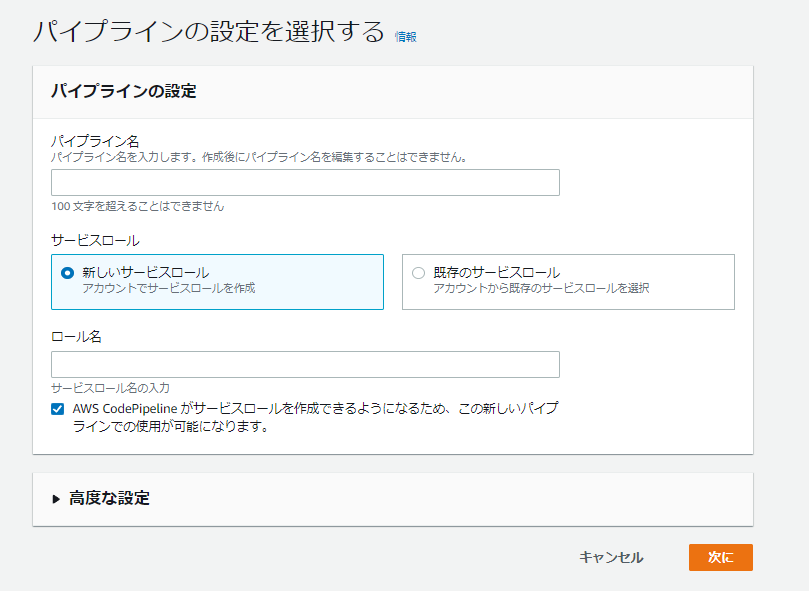
パイプライン名とサービスロールの設定が重要です
AWS CodePipelineの初期設定では、パイプライン名とサービスロールを適切に構成することでCI/CD環境を安定稼働させられます。特にサービスロールの命名規則を統一すると、後の運用管理が格段に楽になります。
サービスロールは新規作成を推奨します
AWSコンソールでCodePipelineを開き「パイプラインを作成」を選択します。パイプライン名は「vue-app-prod-pipeline」のように環境名を含めると識別しやすくなります。サービスロールは「新しいサービスロール」を選択し、ロール名も「CodePipeline-vue-prod-role」など環境ごとに区別できる命名にしましょう。
実際のコンソール画面での設定手順
設定画面では以下の項目を入力します。
パイプライン名:プロジェクト名と環境を組み合わせた命名が最適です。例として「myapp-production-pipeline」とすると本番環境用と一目で判別できます。
サービスロール:「新しいサービスロール」を選択すると、CodePipelineが必要な権限を自動で付与したIAMロールを作成します。ロール名はデフォルトでも動作しますが、「AWSCodePipelineServiceRole-ap-northeast-1-myapp-prod」のようにリージョンと環境名を含めると管理性が向上します。
詳細設定:アーティファクトストアはデフォルトのS3バケットで問題ありません。暗号化キーもデフォルトのAWSマネージドキーで十分です。
「カスタムロケーション」のチェックボックスは、特定のS3バケットを指定したい場合のみ使用します。通常はチェック不要です。
注意すべき設定項目を明確にします
デフォルト設定で問題ない項目は、アーティファクトストアの場所と暗号化設定です。一方、パイプライン名とロール名は後から変更できないため慎重に決定してください。複数環境を運用する場合、命名規則を統一しないと管理が煩雑になります。
設定完了後「次に」をクリックしてソースステージの設定に進みます。
ステップ2:ソースステージ設定
ソースプロバイダーの選択肢

CodePipelineのソースステージでは、GitHub、Bitbucket、AWS CodeCommitなど複数のソースプロバイダーを選択できます。各プロバイダーとの連携方法には違いがあり、接続設定時に適切な認証方式を選ぶ必要があります。
接続方法と認証の違い
GitHubやBitbucketを使用する場合、AWS CodeStarコネクションを通じた接続が推奨されます。この方式では、OAuthによる安全な認証が行われます。一方、CodeCommitを選択すると、IAMロールベースの認証となり、AWS内で完結するシンプルな構成が実現できます。
Webhookによる自動トリガー
ソースプロバイダーとの接続完了後、Webhookが自動的に設定されます。これにより、指定したブランチへのプッシュやマージを検知し、CodePipelineが自動的に起動する仕組みです。Webhook設定は接続時に自動構成されますが、手動での調整も可能です。
ブランチ指定の重要性
本番環境へのデプロイでは、mainブランチやreleaseブランチなど、安定したブランチを指定することが重要です。開発ブランチを誤って指定すると、未完成のコードが本番環境にデプロイされるリスクがあります。Vue.jsアプリケーションの場合、ブランチ戦略を明確にしておくことで、CI/CDの信頼性が向上します。
各ツール連携時の注意点
GitHubを使用する際は、リポジトリへのアクセス権限が適切に設定されているか確認してください。Bitbucketでは、ワークスペースとリポジトリの両方に対する権限が必要です。CodeCommitの場合、IAMポリシーでCodeCommit関連の権限が付与されているか検証しましょう。
ステップ3:ビルドステージの設定

CodeBuildプロジェクトの作成を開始する
ビルドステージではCodeBuildを使用してVueアプリケーションをビルドします。プロバイダーに「AWS CodeBuild」を選択し、リージョンは他のリソースと同じ場所を指定してください。プロジェクト名には「vue-app-build」など、用途が分かる名前を付けると管理しやすくなります。
新規プロジェクト作成画面への遷移
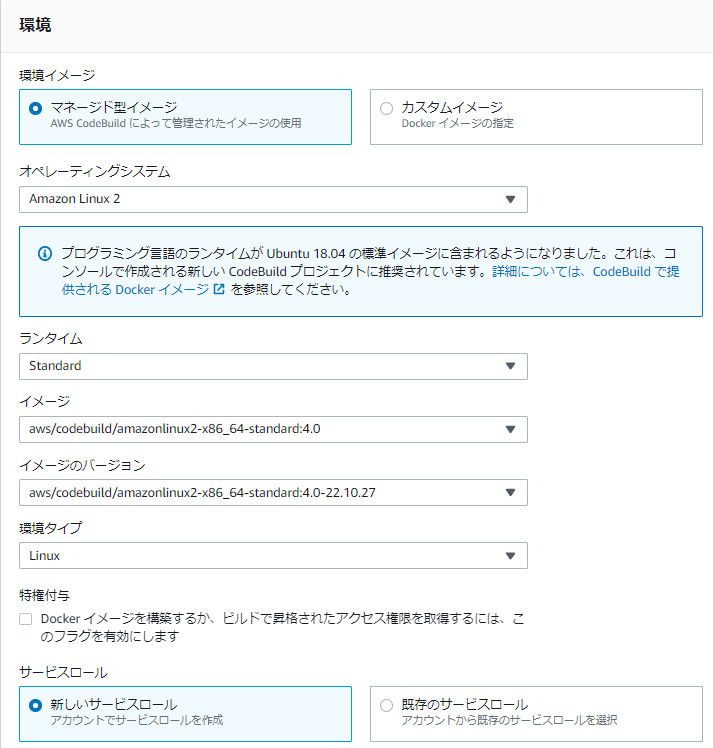
プロジェクト名の右側にある「プロジェクトを作成する」ボタンをクリックすると、新しいタブでCodeBuildの詳細設定画面が開きます。この画面でビルド環境やbuildspecの設定を行います。CodeBuildではnpmコマンドによるパッケージインストールとVueのビルドコマンドを実行し、生成されたファイルをS3へデプロイする準備を整えます。
次のセクションでは、CodeBuildの環境設定とbuildspec.ymlの詳細について解説します。
CodeBuildプロジェクトの詳細設定
環境イメージとランタイムの選択
CodeBuildでVueアプリケーションをビルドする際は、環境イメージとランタイムバージョンの適切な選択が重要です。
環境イメージはUbuntu標準イメージを推奨します。Amazon Linuxも利用可能ですが、Ubuntuの方がNode.js関連のパッケージとの互換性が高く、トラブルシューティングの情報も豊富です。
ランタイムはNode.jsを選択し、バージョンはNode.js 18以上を指定してください。Vue 3系のビルドには最低でもNode.js 16が必要ですが、長期サポート版である18または20を選ぶことでセキュリティと安定性を確保できます。
コンピューティングタイプの選び方
Vueのビルドに必要なスペックは、プロジェクト規模により異なります。小規模プロジェクトなら3GB メモリ・2vCPUで十分ですが、依存パッケージが多い場合は7GB・4vCPUが推奨です。
コスト最適化の観点では、まず最小スペックで試行し、ビルド時間が5分を超える場合にスペックアップを検討しましょう。CodeBuildは従量課金のため、過剰なスペックは無駄なコスト増につながります。ビルド頻度が高い環境では、適切なスペック選択が月額コストに大きく影響します。
buildspecファイルでnpm ciを使用することで、インストール時間を短縮しコスト削減も可能です。
buildspec.ymlの作成と設定方法
Vueプロジェクトに最適なbuildspec.yml
VueプロジェクトのCI/CDを実現するには、buildspec.ymlが必要です。このファイルはCodeBuildがビルド処理を実行する際の設計図となります。各フェーズで適切なコマンドを定義することで、ソースコードから本番環境へのデプロイまでを自動化できます。
buildspec.ymlの基本構造
buildspec.ymlは4つの主要フェーズで構成されます。installフェーズではNode.jsランタイムをインストールし、pre_buildで依存パッケージを取得します。buildフェーズで実際のビルドを実行し、post_buildで後処理を行う流れです。
version: 0.2

phases:
  install:
    runtime-versions:
      nodejs: 18
  pre_build:
    commands:
      - npm install
  build:
    commands:
      - npm run build
  post_build:
    commands:
      - echo Build completed

artifacts:
  files:
    - '**/*'
  base-directory: dist
各フェーズの役割と実装

installフェーズではNode.jsのバージョンを指定します。Vueプロジェクトでは通常Node.js 16以上を推奨します。pre_buildフェーズでnpm installを実行し、package.jsonに記載された依存関係を解決します。
buildフェーズではnpm run buildコマンドを実行します。このコマンドによりVueプロジェクトがコンパイルされ、本番用の最適化されたファイルがdistディレクトリに生成されます。環境変数が必要な場合は、このフェーズで設定も可能です。
post_buildフェーズは任意ですが、ビルド完了のログ出力やキャッシュクリアなどの後処理に活用できます。エラー時の通知設定なども記述できます。
artifacts設定でS3へデプロイ
artifactsセクションではビルド成果物を指定します。base-directoryにdistを指定することで、Vueのビルド結果のみをS3にアップロードできます。filesに'**/*'を指定すれば、dist配下の全ファイルが対象となります。
この設定により、CodePipelineのデプロイステージでS3バケットへ自動的にファイルが配置されます。CloudFrontのキャッシュ無効化も組み合わせれば、完全な自動デプロイが実現します。
buildspec.ymlはプロジェクトルートに配置してGitで管理することで、チーム全体で統一されたビルドプロセスを維持できます。
ステップ4:デプロイステージ設定
デプロイプロバイダーにAmazon S3を選択
デプロイステージではプロバイダーに「Amazon S3」を選択します。CodeDeployを経由せず、CodePipeline標準機能で直接S3へデプロイする方式です。この方法なら追加のサービス設定が不要で、シンプルな構成を維持できます。
リージョンは対象のS3バケットと同じものを選択してください。バケット名には、Vue.jsのビルド成果物をホスティングしている静的ウェブサイト用S3バケットを指定します。
デプロイ前にファイルを抽出するオプション
「デプロイ前にファイルを抽出する」にチェックを入れることが重要です。CodeBuildからの出力はZIP形式のアーティファクトですが、S3の静的ウェブサイトホスティングでは展開されたHTMLやJSファイルが必要です。このオプションで自動的にファイルが展開され、正しくデプロイされます。
バケット内容の削除オプション
「デプロイする前に既存のファイルを削除する」のチェックも推奨します。このオプションを有効にすると、古いビルドファイルが残らず常に最新状態を保てます。特にVue.jsではファイル名にハッシュ値が付与されるため、削除しないと不要ファイルが蓄積します。
CodePipeline標準のS3デプロイ機能は、CodeDeployのようなデプロイ履歴管理はありませんが、静的サイトには十分な機能です。設定完了後「次に」をクリックして最終確認へ進みます。
IAMロールと権限設定の最適化
最小権限の原則に基づくIAM設計
CodePipelineとCodeBuildには、必要最小限の権限を付与することが重要です。過剰な権限付与はセキュリティリスクを高めるため、S3アクセスやCloudFront操作に限定した設定を行います。
CodePipelineに必要なIAM権限
CodePipelineのサービスロールには、まずアーティファクト保存用のS3バケットへの読み書き権限が必須です。s3:GetObjectとs3:PutObjectをバケット単位で許可します。
さらにCodeBuildプロジェクトの実行権限として、codebuild:StartBuildとcodebuild:BatchGetBuildsを付与してください。ソースリポジトリがGitHubやBitbucketの場合は、codestar-connections:UseConnectionも追加します。
CodeBuildに必要なIAM権限設定
CodeBuildロールには、デプロイ先S3バケットへのs3:PutObjectとs3:DeleteObject権限を設定します。CloudFrontのキャッシュ無効化にはcloudfront:CreateInvalidationが必要です。
ログ出力のためlogs:CreateLogGroup、logs:CreateLogStream、logs:PutLogEventsをCloudWatch Logsに対して許可してください。リソースARNは特定のバケットやディストリビューションIDに限定することで、セキュリティを強化できます。
セキュリティベストプラクティス
IAMポリシーには条件キーを活用し、特定のIPアドレスや時間帯からのアクセスに制限をかけることも検討しましょう。定期的な権限レビューを実施し、不要になった権限は速やかに削除します。AWS CloudTrailでAPI呼び出しを監視し、異常なアクセスパターンを早期検知する体制も整えてください。
CloudFrontキャッシュ無効化の自動化
デプロイ後のキャッシュ問題と解決方法
S3へのデプロイ完了後、CloudFrontのキャッシュが残り続けると、
ユーザーに古いコンテンツが表示される問題が発生します。
この課題を解決するには、CodeBuildのpost_buildフェーズで
キャッシュ無効化コマンドを自動実行する設定が有効です。
buildspec.ymlに下記のようなコードを追加することで、
デプロイと同時にCloudFrontキャッシュを自動クリアできます。
phases:
  post_build:
    commands:
      - aws cloudfront create-invalidation
        --distribution-id ${DISTRIBUTION_ID}
--paths "/*"環境変数DISTRIBUTION_IDにはCloudFrontのIDを設定します。
CodeBuildのサービスロールには、CloudFrontへのアクセス権限としてcloudfront:CreateInvalidationとcloudfront:GetInvalidationの
IAM権限を付与する必要があります。
この自動化により、CodePipelineでのCI/CD実行時に
常に最新コンテンツがユーザーに配信される環境が実現します。
キャッシュクリアの手動作業が不要になり、運用効率も向上します。
パイプラインの動作確認とテスト方法
初回実行で確認すべき3つのステージ
AWS CodePipelineでS3構成のvueをCI/CDする際、パイプライン作成後は必ず初回実行で各ステージの動作を確認します。パイプライン画面から「変更をリリースする」をクリックすると、Source・Build・Deployの3ステージが順次実行されます。各ステージが緑色の「成功」表示になれば正常に動作している証拠です。
ステージ別の成功確認とログの見方
Sourceステージではリポジトリからのコード取得状況を確認できます。Buildステージで失敗した場合は「詳細」リンクからCodeBuildのログを参照し、npm installやnpm run buildのエラー内容を特定します。Deployステージの失敗時はS3バケットへのアクセス権限やCloudFrontのキャッシュ無効化設定を見直してください。
よくあるエラーと対処法
ビルドエラーでは「Node.jsバージョン不一致」が頻発するため、buildspec.ymlでランタイムバージョンを明示的に指定します。「S3へのアップロード権限不足」エラーはCodePipelineのサービスロールにS3書き込み権限を付与して解決します。「CloudFrontキャッシュが残る」問題は、デプロイ後にInvalidation IDを発行してキャッシュクリアを実行してください。
ブラウザでのデプロイ結果確認
全ステージ成功後、CloudFrontのディストリビューションドメインにブラウザでアクセスします。更新内容が反映されていない場合はスーパーリロード(Ctrl+F5)でキャッシュをクリアしてください。AWS CodePipelineのCI/CD環境では、コミットから約5〜10分でvueアプリケーションの最新版が本番環境に反映されます。
運用時のトラブルシューティング
AWS CodePipelineでVueアプリのCI/CDを運用する際、いくつかの典型的なエラーに遭遇することがあります。事前に対処法を把握しておくことで、迅速な問題解決が可能です。
ビルド失敗時の主な原因と対策
CodeBuildでビルドが失敗する場合、依存関係エラーが最も頻繁に発生します。package.jsonのバージョン不整合や、Node.jsのバージョンミスマッチが原因です。buildspec.ymlでnpm ciを使用し、正確なバージョン指定を心がけましょう。
メモリ不足エラーも要注意です。Vueのビルドプロセスは予想以上にリソースを消費します。CodeBuildの環境タイプをBUILD_GENERAL1_MEDIUM以上に設定することで解決できます。環境変数NODE_OPTIONS=--max-old-space-size=4096の追加も有効です。
デプロイ失敗とアクセス権限の確認
デプロイステージでS3アクセス拒否エラーが出る場合、IAMロールの権限不足が原因です。CodePipelineのサービスロールにs3:PutObjectとs3:DeleteObject権限が付与されているか確認しましょう。S3バケットポリシーでも該当ロールからのアクセスを許可する必要があります。
アーティファクトの設定ミスも頻出エラーです。ビルドステージの出力とデプロイステージの入力が一致しているか検証してください。
CloudWatch Logsでのログ確認方法
エラー発生時はCloudWatch Logsが強力な味方になります。CodeBuildのログは自動的にCloudWatch Logsに送信されます。AWSコンソールのCodeBuild画面から該当ビルドを選択し、「ログを表示」をクリックすれば詳細が確認できます。
ログストリームでnpm installやnpm run buildの実行結果を追跡し、どの段階でエラーが発生したか特定しましょう。検索機能を使えば特定のエラーメッセージを素早く見つけられます。
キャッシュ問題への対処
CloudFrontのキャッシュが原因で、デプロイ後も古いコンテンツが表示される問題があります。CodePipelineのデプロイ後にInvalidation(キャッシュ無効化)を実行する設定が必要です。Lambda関数を組み込むか、AWS CLIコマンドをbuildspec.ymlに追加することで自動化できます。
これらのトラブルシューティング手法を理解しておけば、AWS CodePipelineでのVue CI/CD運用がスムーズになります。
環境別パイプラインの管理方法
本番環境とステージング環境の分離戦略
AWS CodePipelineで環境別のCI/CDを実現するには、パイプラインを環境ごとに分離する構成が推奨されます。本番環境用とステージング環境用で独立したパイプラインを構築することで、デプロイの安全性と柔軟性が向上します。
ブランチ戦略との連携
Gitのブランチ戦略と連携させることで、効率的な環境管理が可能です。developブランチへのプッシュをステージング環境パイプラインのトリガーに設定し、mainブランチへのマージを本番環境パイプラインのトリガーとします。CodePipelineのソースステージで監視対象ブランチを指定することで、自動的に適切な環境へデプロイされます。
環境変数とS3バケットの使い分け
環境ごとに異なる設定値はCodeBuildの環境変数で管理します。API_URLやCDN_PATHなどをビルドプロジェクトで定義し、ビルド時に適切な値を注入します。S3バケットも環境別に分離し、myapp-prod-bucketとmyapp-staging-bucketのように命名規則を統一することがベストプラクティスです。デプロイステージではそれぞれの環境に対応するバケットを指定します。
本番デプロイの承認プロセス
本番環境パイプラインには手動承認ステージを追加することを推奨します。CodePipelineのアクションタイプで「Manual approval」を選択し、ビルドステージとデプロイステージの間に配置します。承認者にはSNS通知を設定し、デプロイ前に内容を確認できる体制を整えることで、本番環境への誤デプロイを防止できます。
コスト最適化とパフォーマンス改善
CodeBuildのコンピューティングタイプ選択
CI/CD運用コストを抑えるには、適切なリソース選択が重要です。CodeBuildでは最小のBUILD_GENERAL1_SMALLから始めましょう。Vue.jsのビルドなら3GB RAMで十分対応できます。大規模プロジェクトのみMEDIUM以上を検討してください。
ビルドキャッシュの活用
ビルド時間短縮とコスト削減には、S3キャッシュの設定が効果的です。buildspec.ymlにcacheセクションを追加し、node_modulesをキャッシュ対象に指定します。2回目以降のビルド時間が最大70%削減され、CodeBuild実行時間の課金も大幅に減少します。
不要なパイプライン実行の削減
CodePipelineは特定ブランチのみをトリガー対象にしましょう。mainブランチやreleaseブランチに限定することで、開発中の頻繁なコミットによる無駄な実行を防げます。EventBridgeルールでフィルタリング条件を設定してください。
月額料金の目安と無料枠
AWS CodePipelineは月1パイプライン無料、2つ目以降は月額1ドルです。CodeBuildは月100分まで無料枠があり、小規模プロジェクトなら実質無料で運用できます。ビルド時間を5分以内に最適化すれば、月20回のデプロイでも無料枠内に収まります。S3ストレージも最小限に保ち、古いアーティファクトは定期削除しましょう。
セキュリティ対策とベストプラクティス
パイプラインのセキュリティ強化が成功の鍵
AWS CodePipelineでCI/CDを構築する際、セキュリティ対策は最重要事項です。認証情報の漏洩やバケットへの不正アクセスは、サービス全体の信頼性を損ないます。適切なセキュリティ設計により、安全な自動デプロイを実現できます。
環境変数の暗号化管理
AWS Secrets ManagerとParameter Storeの活用
API キーやデータベース接続情報は、AWS Secrets Managerで暗号化して管理します。CodeBuildのbuildspec.ymlでは、環境変数として参照する形式を採用してください。Parameter Storeは、環境ごとの設定値を階層構造で管理できるため便利です。認証情報をソースコードに直接記述する行為は絶対に避けましょう。
env:
  secrets-manager:
    API_KEY: production/api:key
  parameter-store:
    DB_HOST: /production/database/host
KMSによるデータ暗号化
CodePipelineは、AWS KMSを使用してパイプライン内のデータを自動的に暗号化します。カスタマー管理キーを使用することで、暗号化の制御をより細かく行えます。
S3バケットポリシーの適切な設定
パブリックアクセスの完全ブロック
デプロイ先のS3バケットは、パブリックアクセスブロック設定を必ず有効化します。CloudFront経由でのみアクセスを許可するOAI設定が推奨されます。バケットポリシーでは、CodePipelineのサービスロールに必要最小限の権限のみを付与してください。
{
  "Version": "2012-10-17",
  "Statement": [{
    "Effect": "Allow",
    "Principal": {
      "Service": "codepipeline.amazonaws.com"
    },
    "Action": "s3:PutObject",
    "Resource": "arn:aws:s3:::your-bucket/*"
  }]
}
バージョニングとログ記録の有効化
S3バケットのバージョニング機能を有効にすることで、誤ったデプロイからの復旧が容易になります。アクセスログも必ず記録し、不正なアクセスを検知できる体制を整えましょう。
パイプライン実行ログの監査方法
CloudWatch Logsでの集中管理
CodeBuildの実行ログはCloudWatch Logsに自動的に記録されます。ログ保持期間を適切に設定し、定期的な監査を実施してください。CloudWatch Insightsを使えば、エラーパターンの分析も効率的に行えます。
CloudTrailによる操作履歴の追跡
AWS CloudTrailを有効化することで、パイプラインへの変更履歴を完全に記録できます。誰がいつ何を変更したかを追跡し、セキュリティインシデント発生時の原因究明に役立てましょう。
IAMロールの最小権限の原則
CodePipelineとCodeBuildには、それぞれ専用のIAMロールを作成します。必要なリソースへのアクセスのみを許可する最小権限の原則を徹底してください。ワイルドカード(*)の使用は極力避け、具体的なリソースARNを指定することが重要です。
セキュリティは一度設定すれば終わりではありません。定期的な見直しとアップデートを行い、安全なCI/CD環境を維持していきましょう。
まとめ:AWS CodePipelineでVue開発を加速する
AWS CodePipelineを活用したVue.jsの自動デプロイ環境は、開発効率化・品質向上・運用負荷軽減という3つの大きなメリットをもたらします。コードをプッシュするだけで自動的にビルドからデプロイまで完了するため、手作業によるミスが削減され、チーム全体の生産性が向上します。初回のパイプライン構築には設定や学習のコストがかかりますが、一度構築すれば継続的に恩恵を受けられます。AWS CodePipelineとS3を組み合わせたCI/CD環境は、Vue.jsアプリケーションの開発サイクルを劇的に改善します。本記事の手順を参考に、ぜひ自動デプロイ環境の構築に挑戦してみてください。長期的な開発効率の向上が、初期投資を大きく上回る価値を生み出すでしょう。